Pas à pas de GASPAR
Bienvenue sur la documentation pas à pas de GASPAR.
GASPAR (Générateur Automatisé de SEDA pour profils d'Archivage) est un outil en ligne qui vous permet de rédiger un profil d'archivage puis de l'exporter au format RNG dans la version du SEDA de votre choix.
La documentation disponible sur cette page explique comment utiliser GASPAR pour rédiger un profil. Cela suppose d'avoir au préalable défini les caractéristiques archivistiques et techniques de ce profil — pour vous guider dans ce travail, vous pouvez vous reporter au Manuel de préparation des versements numériques. L'utilisation de GASPAR suppose également de connaître les bases du SEDA : reportez-vous à la page SEDA si nécessaire.
Lien avec la SEDABox
GASPAR fait partie de la même famille d'outils que la SEDABox : un profil exporté en RNG depuis GASPAR peut être repris dans les services Compatibilité Gaspar et Visualiseurs de profils de la SEDABox.
S'identifier sur GASPAR
GASPAR dispose d'une fonctionnalité de gestion des droits qui permet aux utilisateurs identifiés de travailler sur des contenus visibles seulement par eux (mode brouillon).
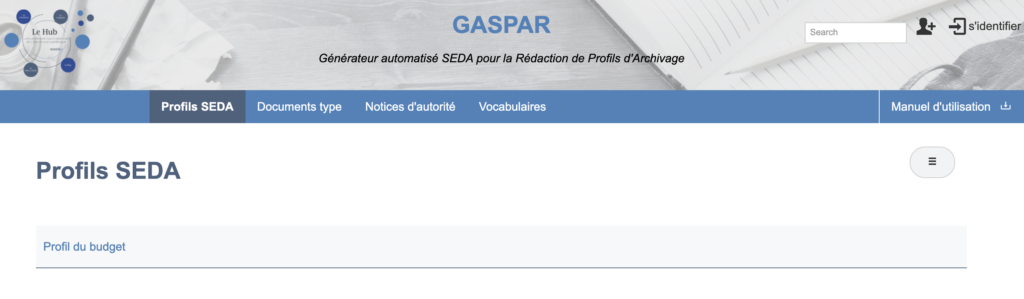
Si vous accédez à GASPAR sans identification, vous avez la possibilité de consulter les contenus créés et publiés par d'autres utilisateurs en cliquant sur la tuile « Voir les profils publiés ».
Création d'un accès
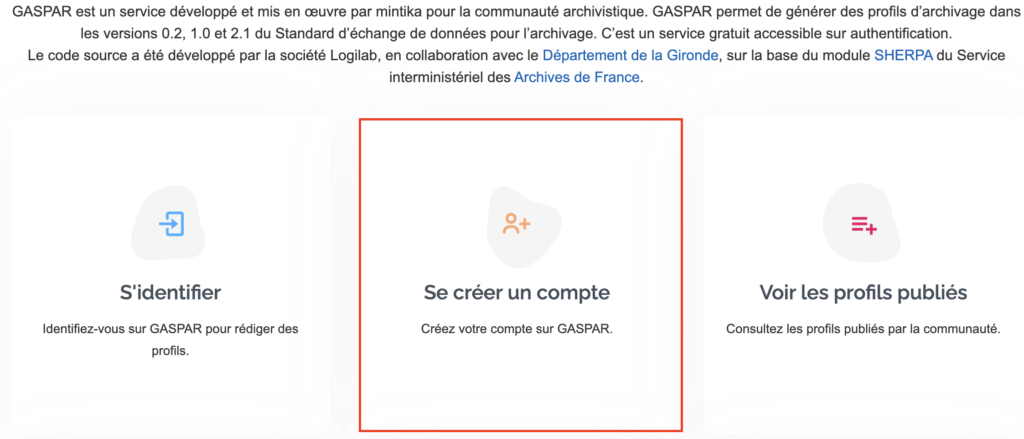
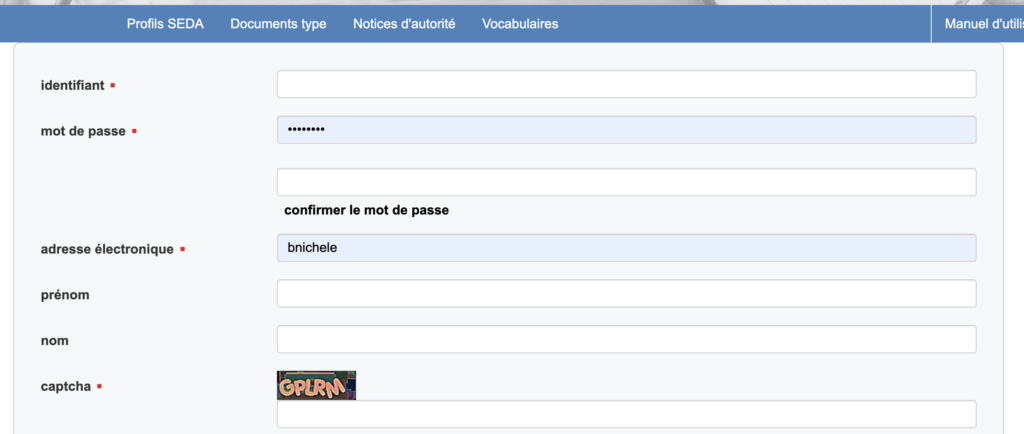
Si vous souhaitez créer vos propres profils, il est nécessaire de créer un compte en cliquant sur la tuile « Se créer un compte ». Laissez-vous guider ! Le formulaire d'inscription doit être complété et une adresse de messagerie valide doit être fournie — elle est nécessaire pour valider le compte.
Accès à GASPAR
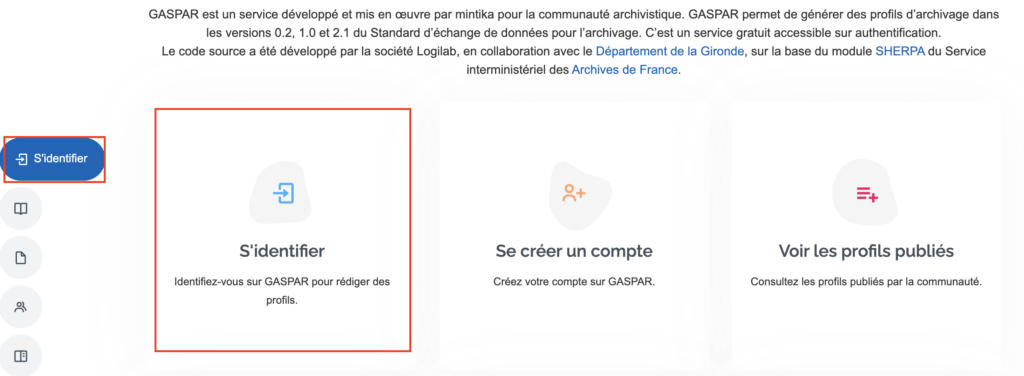
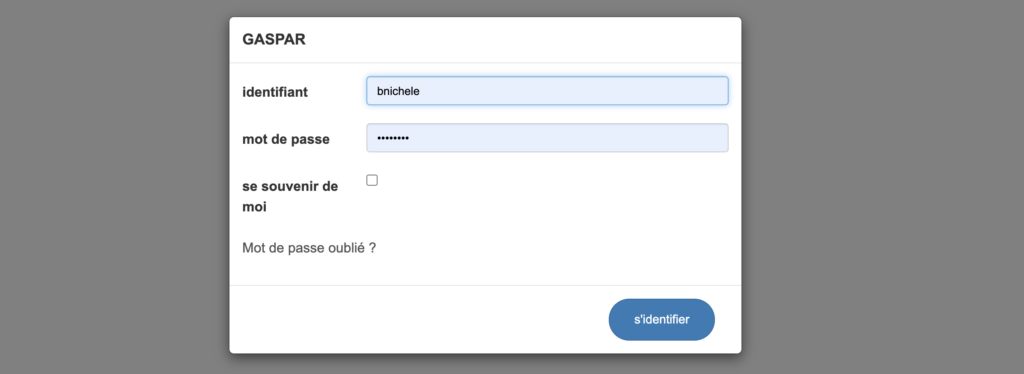
Cliquez sur le lien de validation reçu par mail, qui vous redirigera vers GASPAR. En cliquant sur la tuile « S'identifier » ou l'icône du même nom dans le menu de gauche, renseignez vos informations de connexion. Vous êtes connecté·e !
Gérer les référentiels
GASPAR intègre différents types de référentiels dont les valeurs peuvent être utilisées lors de la rédaction des profils d'archivage :
- Documents types — permettent de rédiger des modèles d'arborescences de description réutilisables dans divers profils d'archivage.
- Notices d'autorité — permettent de décrire les acteurs SEDA déclarés dans les profils d'archivage. Cette fonctionnalité est compatible avec le standard XML-EAC : vous pouvez rédiger vos notices d'autorité ou les importer en XML-EAC.
- Vocabulaires — permettent de mettre à jour l'ensemble des valeurs utilisables dans certains champs SEDA de référence. Par défaut, des vocabulaires sont enregistrés sur la plateforme et peuvent être réutilisés directement dans les profils, dans l'onglet du même nom.
Créer un profil d'archivage
Maintenant que vous êtes identifié·e et que vous avez paramétré vos référentiels, vous pouvez vous lancer dans la rédaction de votre profil en déroulant les étapes décrites ci-dessous.
Avant de commencer
L'utilisation de GASPAR ne peut intervenir qu'après une phase d'analyse des besoins métier, archivistiques et techniques. Cette section constitue un premier tour d'horizon des capacités du service — elle ne dispense pas d'une formation détaillée à l'outil.
Les métadonnées générales
Pour répondre aux besoins de modélisation archivistique, GASPAR vous propose de renseigner les métadonnées de transport disponibles dans le SEDA.
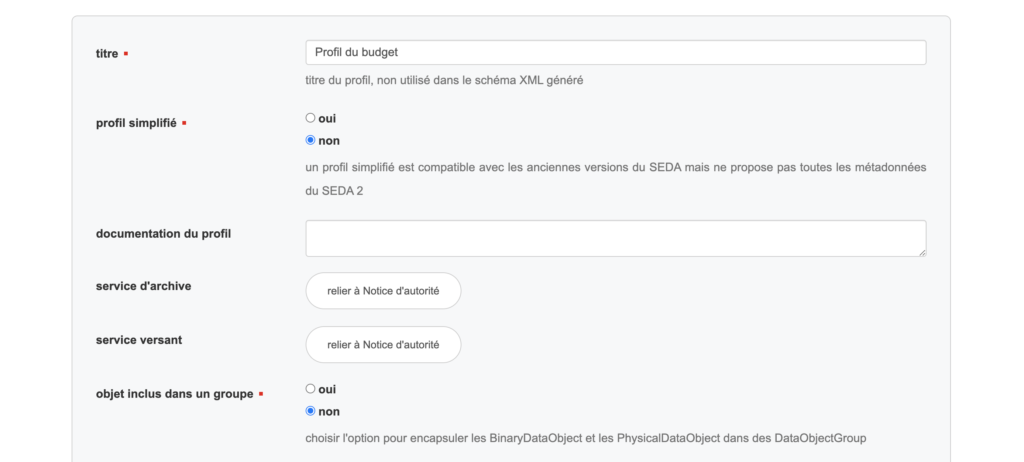
Création du profil. Connecté·e, vous pouvez créer un nouveau profil en cliquant sur le bouton « créer un nouveau profil » pour accéder à un formulaire de description générale. GASPAR vous demande si vous voulez créer un profil simplifié ou complet : le second mode permet de modéliser l'exhaustivité du SEDA 2.1, le premier permet de produire des profils en SEDA 0.2 et 1.0 en plus du 2.1. Enfin, GASPAR vous demande si vous souhaitez inclure la description technique des objets de données dans des groupes d'objets SEDA — ce choix est à réaliser en fonction de votre SAE de destination.
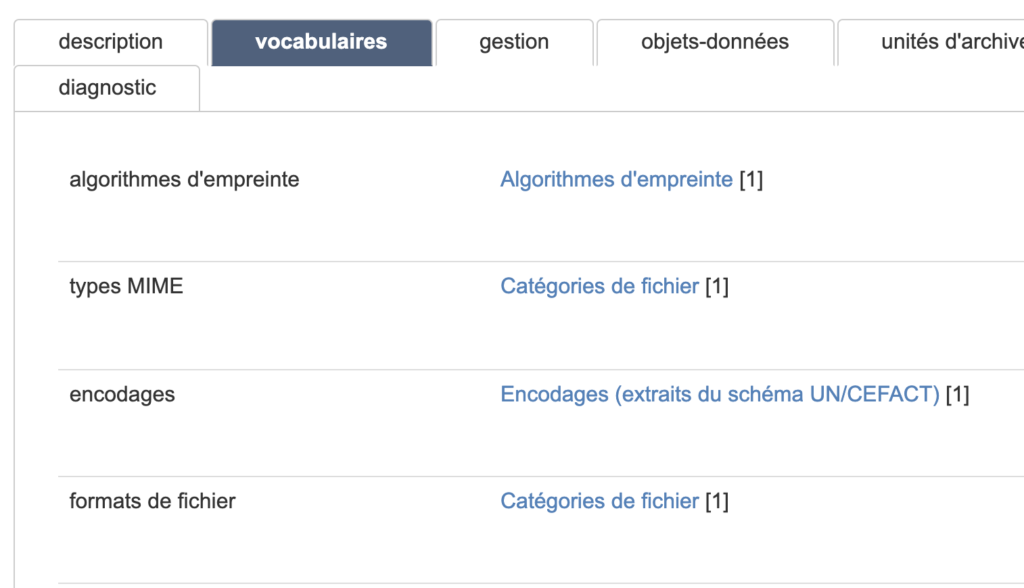
Choix de référentiels. En mode complet, vous avez la possibilité de choisir les référentiels utilisés dans votre profil parmi les listes présentes dans GASPAR. En mode simplifié, les référentiels sont sélectionnés par défaut pour faciliter la rédaction. En cliquant sur l'onglet « vocabulaires », vous pouvez modifier les propositions faites par défaut pour répondre à vos besoins.
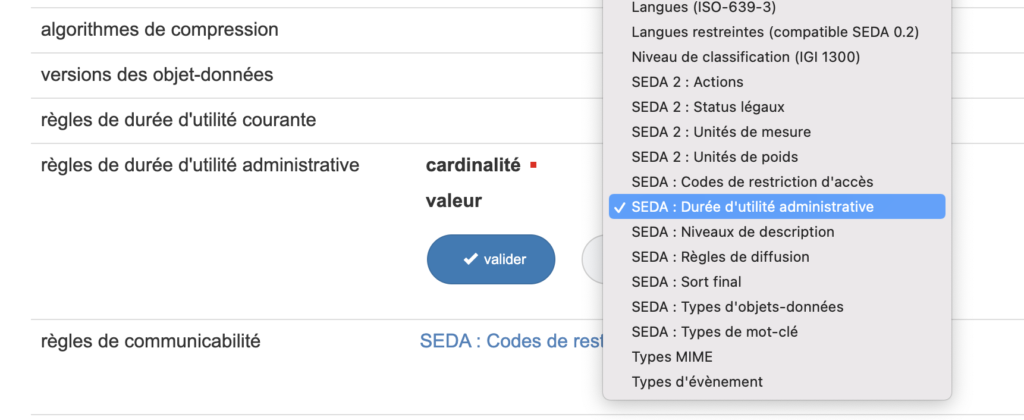
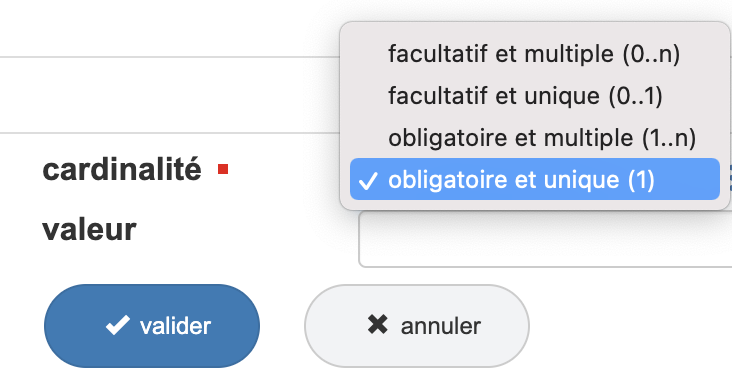
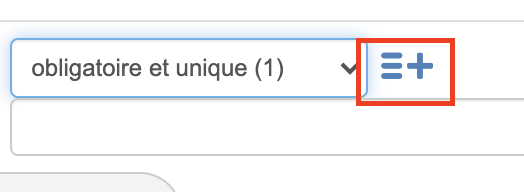
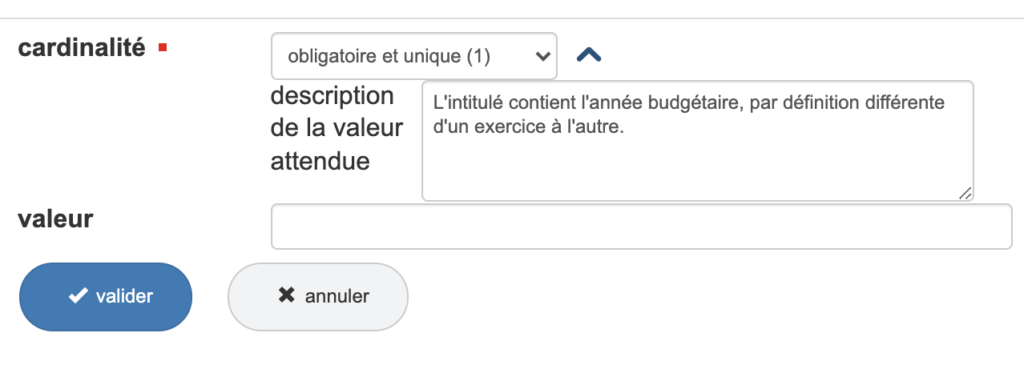
Cardinalité et documentation. GASPAR permet de définir la cardinalité des métadonnées et d'indiquer, pour chaque nœud, les occurrences possibles d'une information présente dans le profil (facultative, obligatoire, unique et répétable) — le service ne permet pas de renseigner une cardinalité interdite par le SEDA. Le générateur permet également d'ajouter des éléments de documentation à chacune des métadonnées utilisées : ces éléments ne servent pas de base de contrôle, mais peuvent documenter les choix de modélisation.
Les métadonnées de description et la définition des arborescences
Dans GASPAR, vous pouvez représenter un plan de classement archivistique (dossier type) conformément à la norme de description ISAD-G, et associer des métadonnées descriptives à chaque niveau de description.
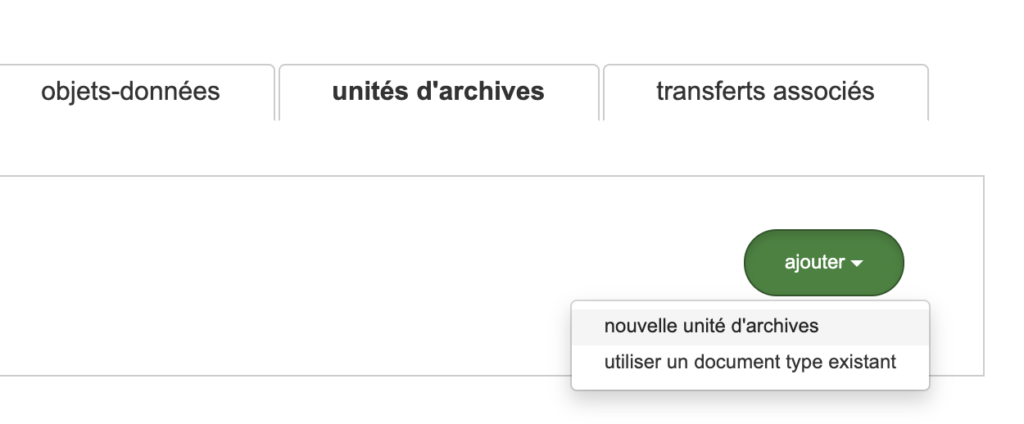
Définition des unités d'archives. À partir de l'onglet « unités d'archives », vous pouvez définir des niveaux de description archivistique correspondant au plan de classement attendu pour votre versement — le SEDA décompose ces niveaux en unités d'archives. Vous pouvez ajouter autant de niveaux que nécessaire en cliquant sur « ajouter une nouvelle unité d'archives ». Le service vous donne alors accès à un nouveau formulaire permettant de renseigner les métadonnées descriptives de base pour ce niveau de description.
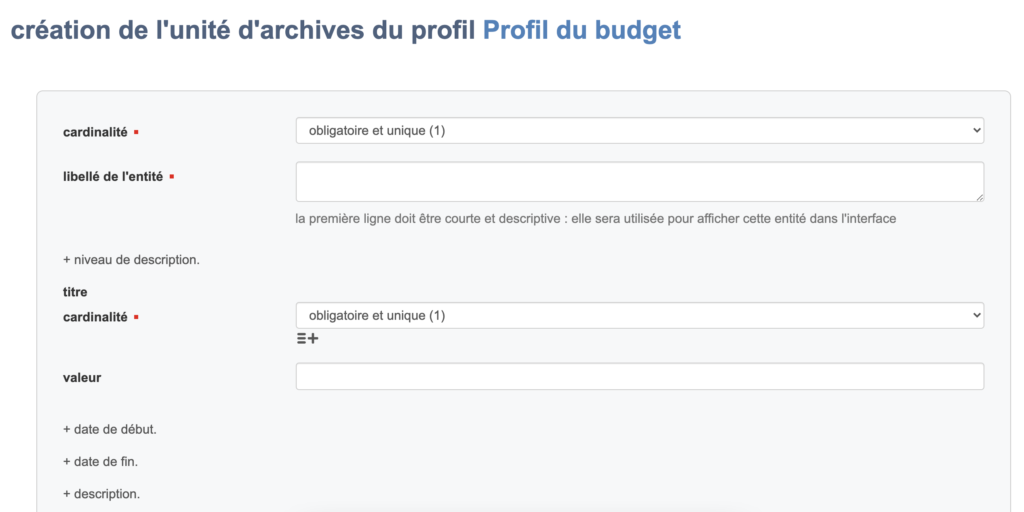
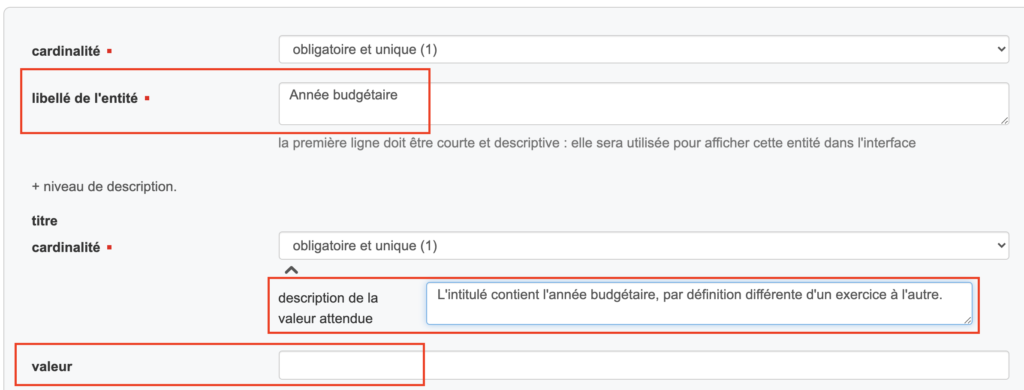
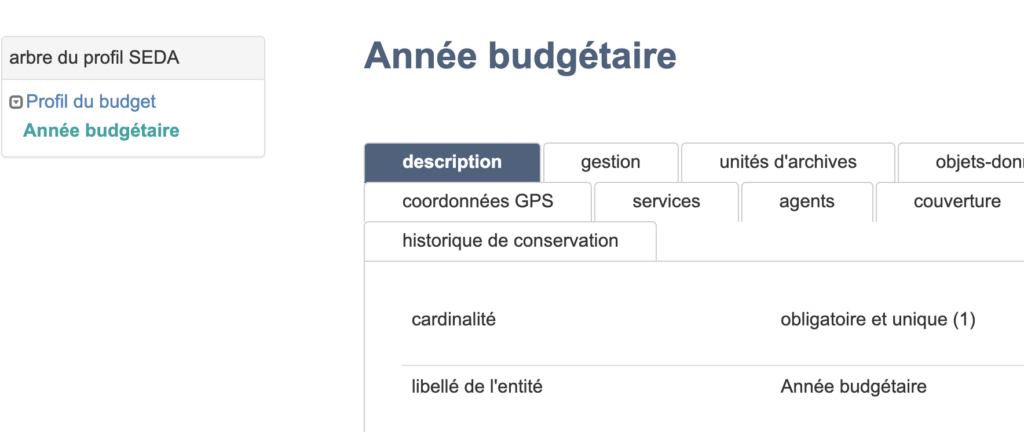
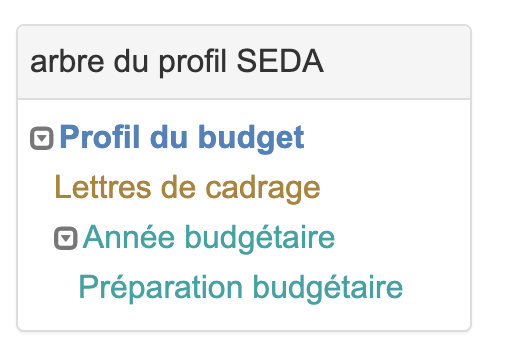
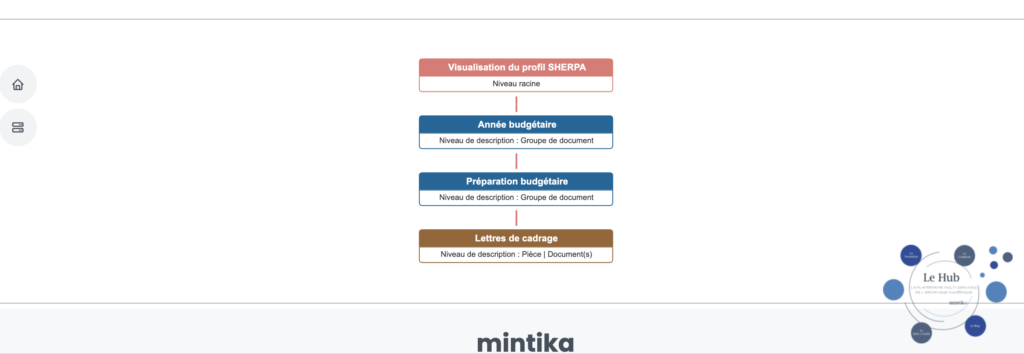
Gestion de l'arborescence. GASPAR distingue le titre de l'unité d'archives (Title SEDA) du libellé de l'unité d'archives. Ce dernier est obligatoire et doit contenir la référence à la notice de description qui s'affiche dans l'arborescence du profil. Le titre, lui, correspond à la valeur métier du plan de classement archivistique — il peut ne pas être renseigné. Dans l'exemple présenté dans les captures, le libellé « Année budgétaire » doit être considéré comme une information de documentation : l'intitulé archivistique n'est pas contrôlé sur le plan sémantique (et donc vide), car il sera systématiquement différent.
Les métadonnées de gestion et techniques
Dans votre profil d'archivage, vous pouvez également avoir besoin d'identifier des objets de données correspondant aux archives décrites au cours d'un versement, ou d'appliquer des règles de gestion archivistiques à tous les niveaux de description.
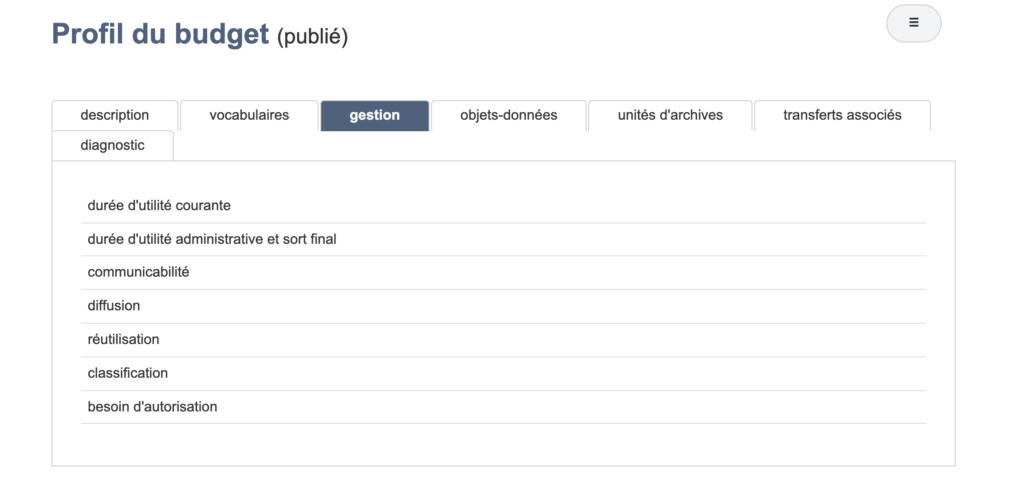
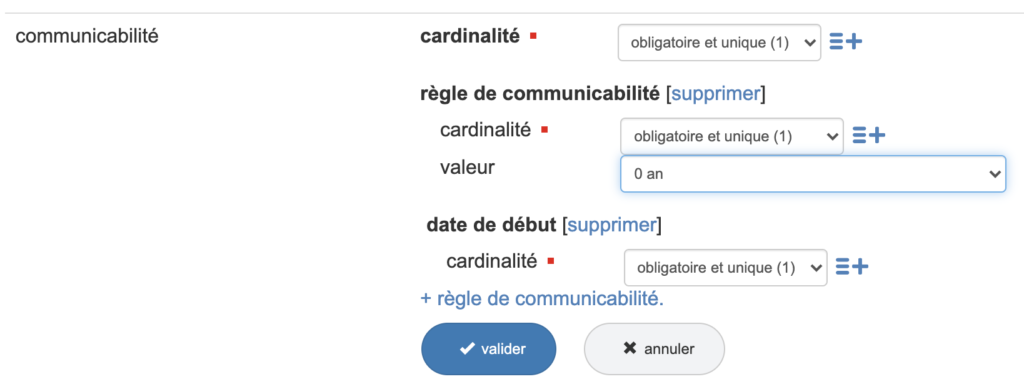
Déclaration des règles de gestion. Pour répondre aux besoins de gestion archivistique, l'onglet « Gestion » vous permet de déclarer les règles que vous souhaitez appliquer. Les différents blocs de métadonnées du SEDA sont disponibles en mode complet. Les règles de gestion sont disponibles à tous les niveaux de description.
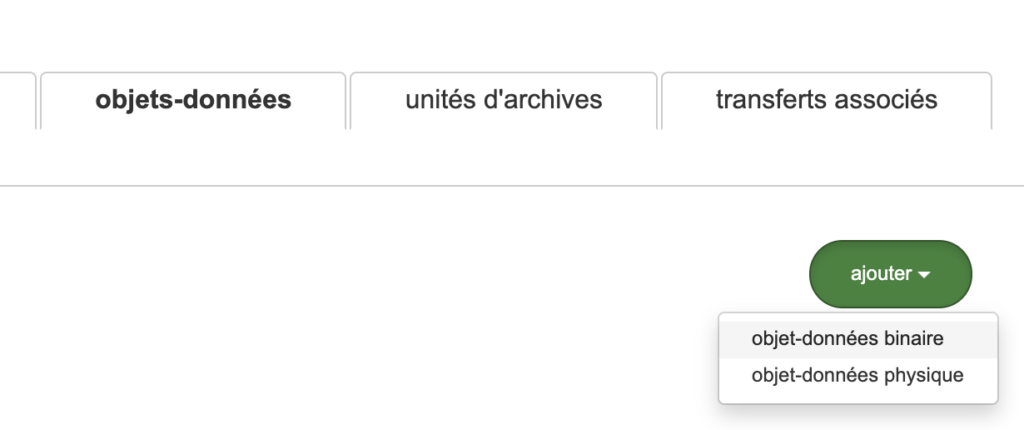
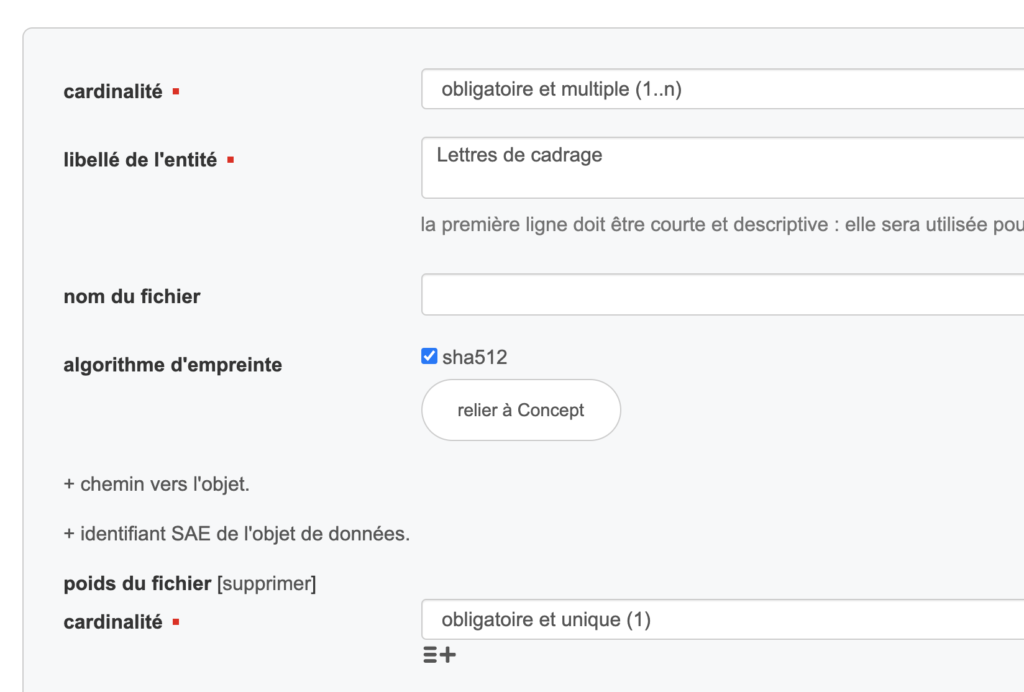
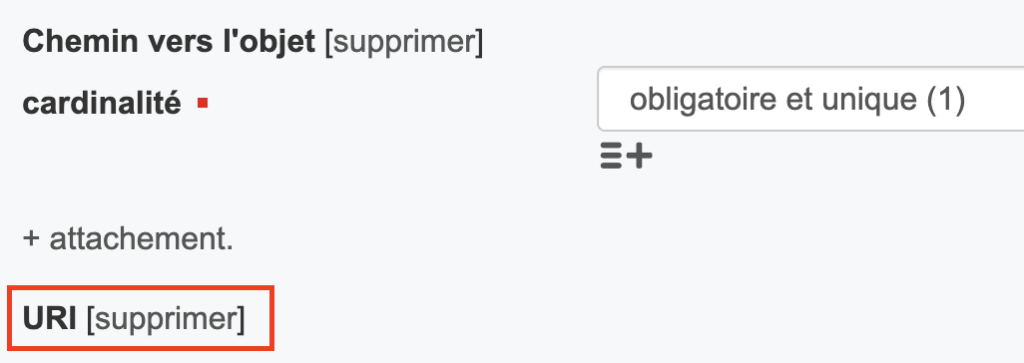
Référence des objets de données. La structure permettant de référencer les objets de données diffère selon la version de SEDA utilisée. GASPAR étant compatible avec plusieurs versions du standard, le référencement s'adapte selon que vous utilisez le mode de saisie simplifié ou complet : en mode simplifié, les objets de données sont renseignés en contexte dans les unités d'archives ; en mode complet, vous devez les décrire dans l'en-tête du profil d'archivage et les référencer en contexte dans les unités d'archives. Pour créer un objet de données, cliquez sur le lien dans l'onglet « objet-données » et laissez-vous guider par le formulaire — il est nécessaire de choisir la manière dont les fichiers seront référencés dans le bordereau SEDA, via la métadonnée « chemin vers l'objet ». Les objets de données s'affichent en marron dans le plan de classement généré par GASPAR.
Exporter et publier un profil d'archivage
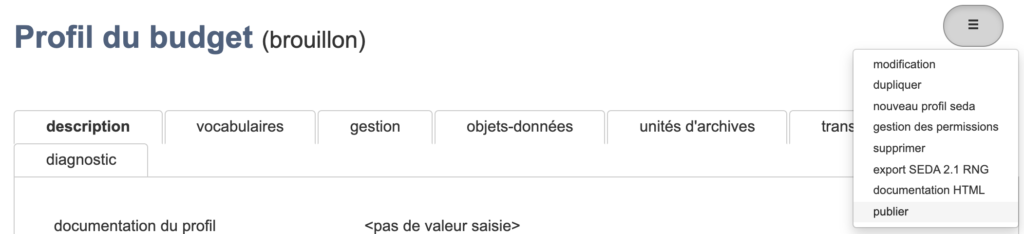
À la fin de votre travail de saisie, vous pouvez récupérer plusieurs livrables, dont la documentation produite et les exports en RNG. Par défaut, GASPAR utilise le mode de saisie « brouillon », qui cache le profil à la communauté — vous pouvez néanmoins décider de publier vos profils sur la plateforme.
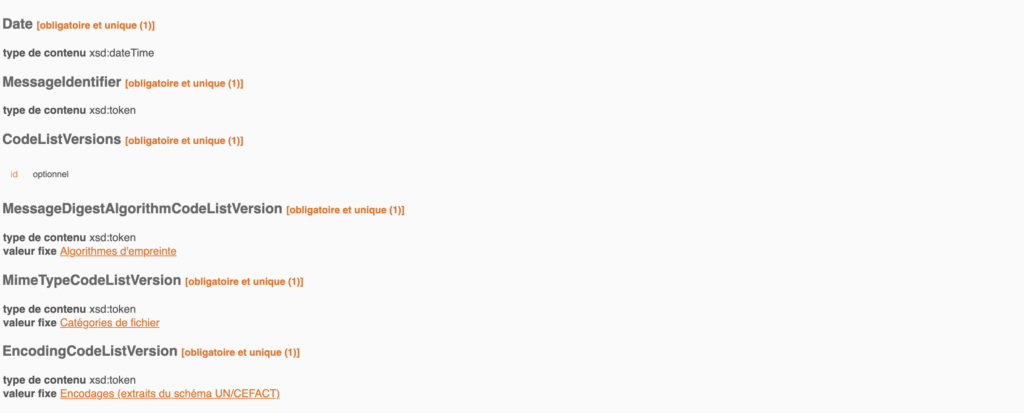
Génération d'un fichier RNG. À la fin de votre travail de rédaction, vous pouvez exporter votre profil au format RNG en cliquant sur le lien du menu de droite. Vous pouvez également récupérer la documentation disponible au format HTML. Si vous souhaitez obtenir une version plus visuelle de votre profil, il est toujours possible d'importer l'export RNG dans la SEDABox.
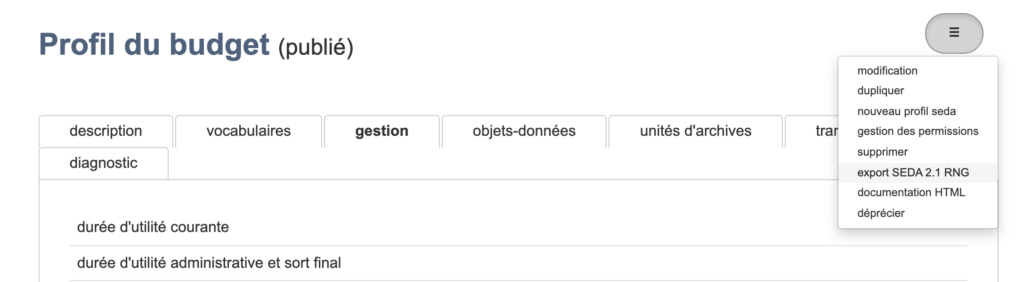
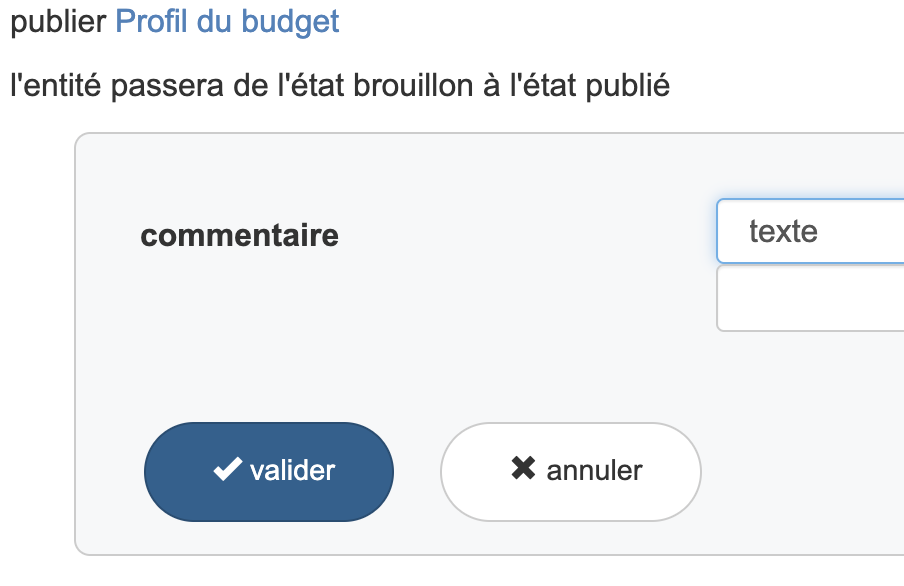
Partage d'une ressource. À la fin de votre travail de rédaction, vous avez la possibilité de publier votre profil en cliquant sur la fonction disponible dans le menu de droite. Dans ce cas, il sera visible par tous les utilisateurs du service.
En savoir plus sur le SEDA
La prise en main de GASPAR est conditionnée par une bonne connaissance du SEDA. Pour en savoir plus, consultez la page dédiée sur le Hub ou assistez à une prochaine formation SEDA.